LE CENTRE D’AIDE SMARTDUCK
Un coup de main.
Et vous voilà reparti.
Du premier accès au bilan du mois, retrouvez les bons gestes pour votre centre.
LES GUIDES PRATIQUES
Comment pouvons-nous vous aider ?
11 guides
Aucun guide trouvé
Essayez un mot plus simple, comme « accès » ou « prime », ou affichez tous les sujets.
Prendre ses repères en 5 minutes
- Ouvrez SmartDuck Manager et connectez-vous avec l’identifiant fourni par votre directeur.
- Vérifiez le nom du centre affiché. Un directeur travaille dans son centre ; le super administrateur peut changer de centre.
- Consultez Planning pour retrouver votre organisation, puis Récap du jour pour renseigner la journée.
- Utilisez le bouton de thème en haut de l’application pour choisir le mode clair ou sombre. Votre préférence est conservée dans ce navigateur.
Les menus dépendent de votre rôle et de l’abonnement du centre. Un menu absent ne signifie pas forcément une erreur.
Lien direct vers ce guide ↗Compléter le récap sans double saisie
- Ouvrez Récap du jour et choisissez Aujourd’hui, Hier ou une date précise.
- Renseignez les rendez-vous pris, nouveaux prospects et rendez-vous non honorés.
- Saisissez séparément le chiffre d’affaires TTC, les encaissements et la caisse en espèces. Ces montants décrivent des choses différentes : ne les recopiez pas automatiquement à l’identique.
- Pour les avis Google, saisissez le nombre total d’avis affiché sur la fiche, et non le nombre de nouveaux avis.
- Vérifiez l’indicateur d’enregistrement avant de quitter. Le CA renseigne aussi les objectifs.
Une case vide signifie « à compléter ». Saisissez 0 si vous avez vérifié que la valeur est nulle.
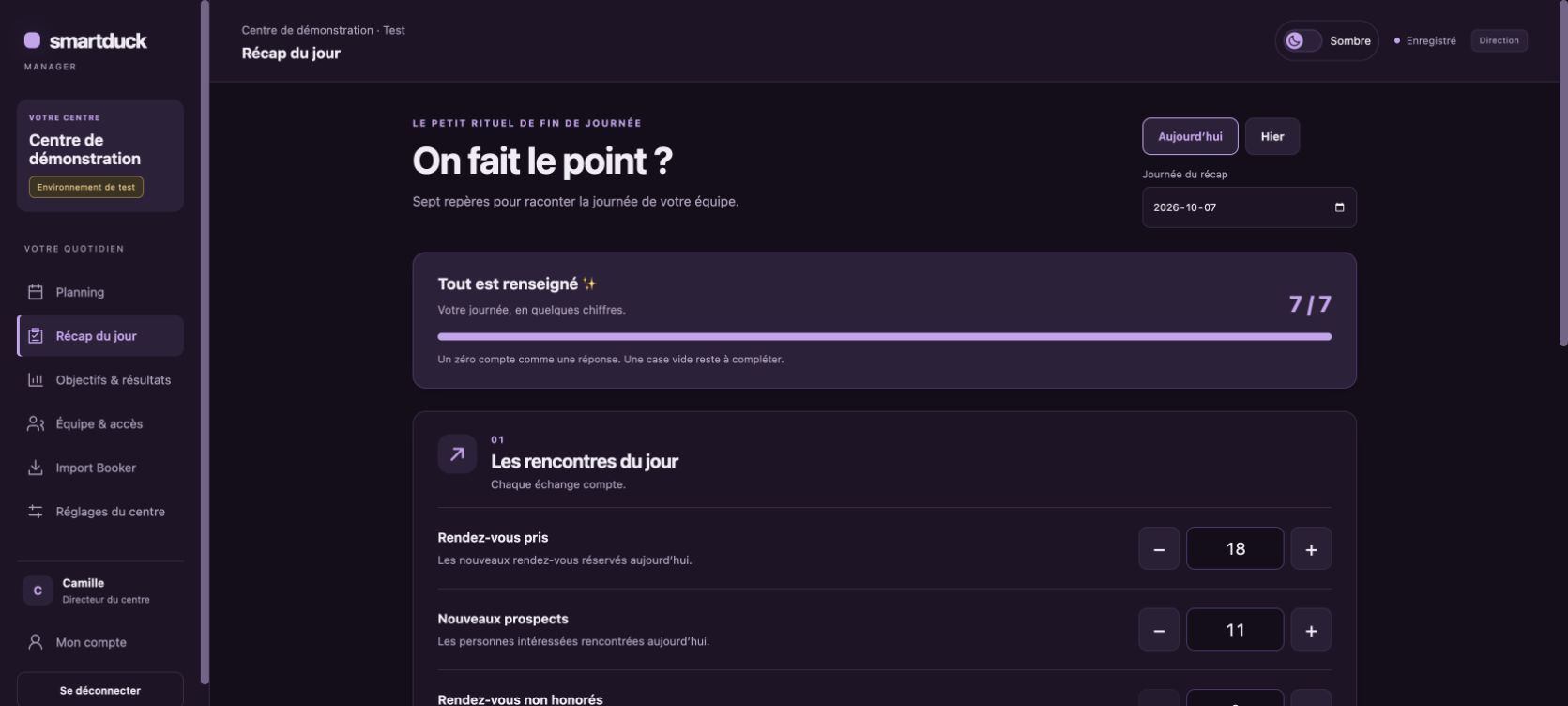
Capture de démonstration avec données fictives.
Lien direct vers ce guide ↗Planifier par demi-journée ou par heure
- Dans Planning, sélectionnez la date à organiser.
- Choisissez Demi-journées pour une saisie rapide ou Heure par heure pour préciser les créneaux.
- Pour chaque collaboratrice, sélectionnez les heures travaillées. Laissez la pause non sélectionnée si elle sépare deux plages de travail.
- Vérifiez les horaires affichés et l’enregistrement. Les employés peuvent consulter le planning ; sa modification est réservée à la direction.
Les créneaux sont définis par heures entières, sans pas de 15 minutes. Une ancienne journée « travaillée » peut encore indiquer « Horaires à préciser » : renseignez ses créneaux pour obtenir le détail.
Lien direct vers ce guide ↗Configurer les primes sur le CA du centre
Disponible avec Premium, dans Bonus & ventes → Primes sur CA du centre.
- Sélectionnez le mois concerné et la collaboratrice.
- Définissez le seuil de déclenchement, le pourcentage sur le dépassement et les éventuels paliers.
- Vérifiez le mois de prise d’effet et enregistrez la règle. Contrôlez aussi le CA saisi dans les récaps du mois.
- Consultez le montant estimé pour chaque employé avant de déclarer un paiement.
CA du mois : 30 000 € · Seuil : 22 000 € · Taux : 3 %
(30 000 − 22 000) × 3 % = 240 €.
Avec un palier de 150 € à 25 000 € et de 350 € à 30 000 €, seul le plus haut palier atteint s’ajoute : 590 € au total.
Ces primes sont individuelles, mais calculées sur le CA du centre. Les commissions par vente sont un autre mode, accessible dans l’onglet voisin.
Lien direct vers ce guide ↗Comprendre sa prime et son statut de paiement
- Ouvrez Bonus & ventes puis choisissez le type de prime et la période souhaitée.
- Les employés consultent leurs propres montants. Le directeur peut consulter ceux de son équipe.
- Pour une prime sur CA, vérifiez le CA du mois, le seuil, le taux et le palier appliqués.
- Après le versement réel, le directeur peut déclarer la prime payée avec les informations de paiement demandées.
« Payé » est un suivi administratif, pas un virement bancaire. Une prime sur CA déjà déclarée payée conserve le montant validé. Une correction ultérieure du CA ne déclenche pas automatiquement un complément de versement : rapprochez-vous du directeur.
Lien direct vers ce guide ↗Lire les objectifs et les tendances
La rubrique Objectifs & résultats est disponible avec Premium.
- Vérifiez le centre et la période consultés.
- Comparez le CA renseigné à l’objectif. Un jour non renseigné peut rendre la lecture du mois incomplète.
- Dans les tendances du récap, choisissez une période pour comparer les indicateurs quotidiens.
- Si une valeur paraît incorrecte, vérifiez d’abord le récap à la date concernée.
La courbe des avis Google repose sur les totaux enregistrés. Elle ne prouve pas la date de publication de chaque avis. La synchronisation directe des fiches Google est en préparation.
Lien direct vers ce guide ↗Gérer son équipe et ses accès
- Ouvrez Équipe & accès dans le centre concerné.
- Ajoutez un compte individuel pour chaque personne qui utilise l’application.
- Attribuez le rôle correspondant à ses responsabilités. Un employé n’a pas besoin d’un rôle de direction pour compléter le récap.
- Pour modifier un rôle, sélectionnez le membre concerné et vérifiez le centre avant de valider.
Un directeur gère les accès de son centre. Le super administrateur intervient sur l’ensemble des centres. Évitez les comptes partagés : les saisies doivent rester attribuables à la bonne personne.
Lien direct vers ce guide ↗Je n’arrive pas à me connecter
- Vérifiez que vous êtes sur smartduck.app, puis utilisez votre identifiant SmartDuck. Ce n’est pas nécessairement votre adresse e-mail.
- Vérifiez les majuscules du mot de passe et les espaces ajoutés lors d’un copier-coller.
- Si la connexion reste impossible, demandez à votre directeur de vérifier votre compte et votre accès au centre.
- Si toute l’équipe est concernée, vérifiez votre connexion Internet puis contactez le support en indiquant le message d’erreur et l’heure du problème.
Ne transmettez jamais votre mot de passe au support. Un compte Booker ou Google ne remplace pas votre compte SmartDuck.
Lien direct vers ce guide ↗Voir son abonnement ou demander Premium
- Dans Réglages du centre, ouvrez Mon abonnement.
- Consultez l’offre du centre et les dates affichées. Un centre correspond à un abonnement.
- Si vous souhaitez Premium, envoyez une demande de changement depuis cet espace.
- La demande doit être examinée par le super administrateur. Elle ne débloque pas instantanément les fonctionnalités.
Le plan gratuit permet d’essayer les fonctions Basique pendant 30 jours. Les objectifs avancés et les bonus font partie de Premium. Si un menu manque malgré votre offre, vérifiez aussi votre rôle puis contactez votre directeur.
Lien direct vers ce guide ↗Importer un rapport Booker en CSV
Import manuel disponible La connexion automatique à Booker est en préparation.
- Dans Booker, ouvrez le rapport de ventes par jour, choisissez la période et exportez un CSV avec une ligne par date.
- Dans SmartDuck, ouvrez Import Booker, puis sélectionnez le fichier.
- Associez les colonnes de date et de montants. Vérifiez le format des dates et ne confondez pas ventes et encaissements.
- Lisez l’aperçu, vérifiez le centre et les dates, puis confirmez seulement si les chiffres sont corrects.
Les valeurs importées remplacent les champs sélectionnés aux dates correspondantes. Elles ne s’ajoutent pas aux anciennes valeurs. Si le fichier est refusé, vérifiez les en-têtes, les dates et les lignes de total avant de réessayer.
Lien direct vers ce guide ↗Une modification ne semble pas enregistrée
- Gardez la page ouverte et regardez l’indicateur d’enregistrement ou le message d’erreur.
- Vérifiez votre connexion Internet. Attendez la confirmation d’enregistrement avant de quitter.
- Vérifiez que vous consultez le bon centre et la bonne date.
- Si l’erreur persiste, notez l’action effectuée, l’heure et le message exact, puis contactez le support.
Ne videz pas les données du navigateur et ne rechargez pas la page tant qu’une saisie importante n’est pas confirmée enregistrée. Ne répétez pas un import ou une déclaration de paiement sans vérifier son résultat.
Lien direct vers ce guide ↗VOUS AVEZ ENCORE UN BLOCAGE ?
On reprend avec vous.
Indiquez votre centre, la rubrique concernée, l’action effectuée et le message d’erreur. Une capture sans données personnelles peut nous aider.
Ne joignez aucun mot de passe ni information client.